How to Set Up CDSHARMA ASTRO API on Your WordPress Website Using Our WordPress Plugin
✍️ CD Sharma · 📅 19 Sep 2026 · ⏱️ 3 मिनट का पठन · 🏷️ ASTRO API, WordPress Plugin, WordPress API, Kundli API, Panchang API, Astrology API, Vedic Astrology API, WordPress Kundli, CDSHARMA API
👁️ 16 बार देखा गया · 🔗 0 बार शेयर हुआ
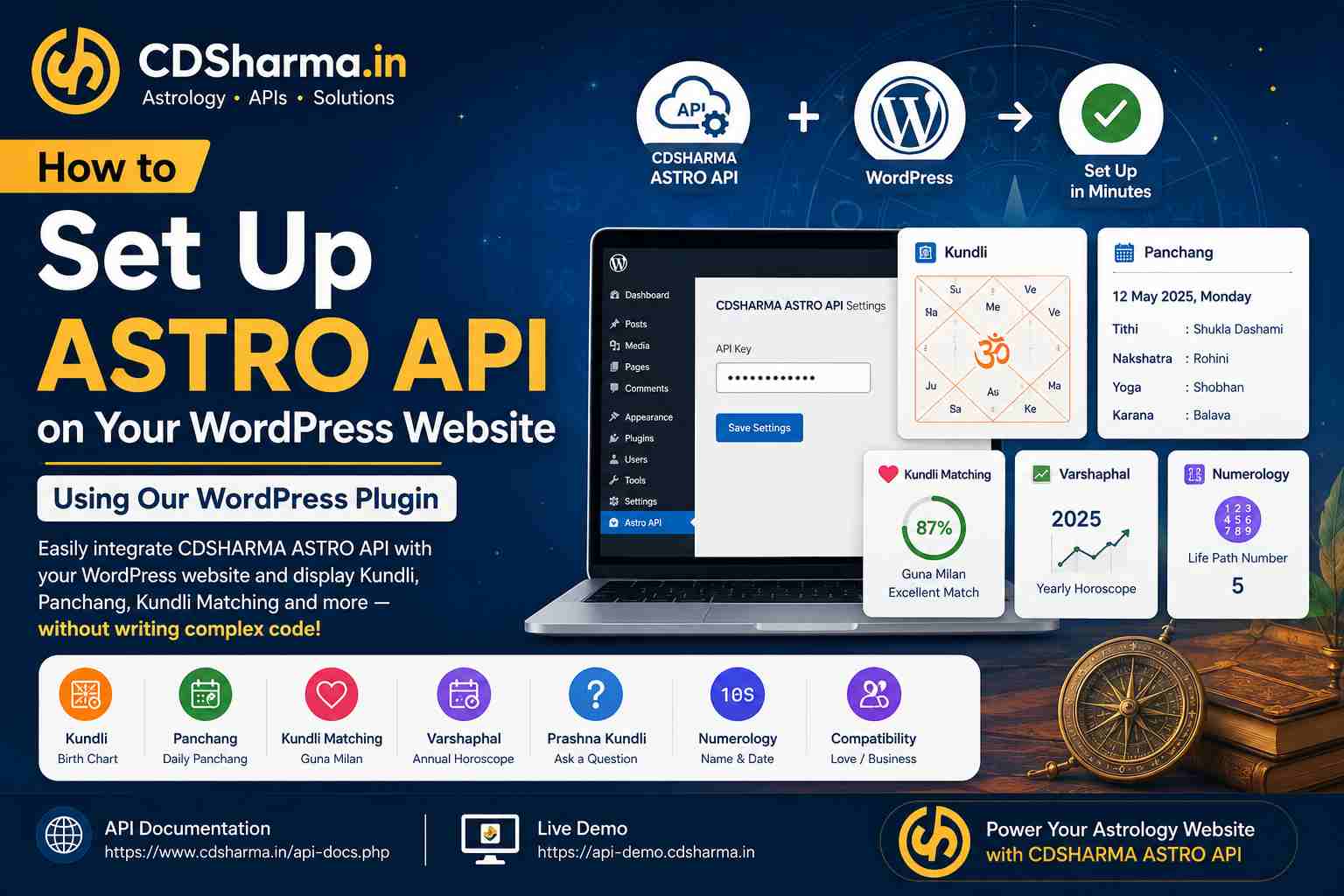
How to Set Up ASTRO API on Your WordPress Website Using Our WordPress Plugin - ASTRO API WordPress Plugin
अगर आप अपनी WordPress वेबसाइट पर Kundli, Panchang, Kundli Matching, Varshaphal, Prashna Kundli, Numerology या अन्य Vedic Astrology features जोड़ना चाहते हैं, तो CDSHARMA ASTRO API को हमारे ready-to-install WordPress Plugin के माध्यम से आसानी से integrate कर सकते हैं।
इसमें आपको अलग से API integration का complex code लिखने की आवश्यकता नहीं है। बस Plugin install करें, अपनी API Key सेट करें और आवश्यक shortcode का उपयोग करके अपनी वेबसाइट पर astrology features दिखाएं।
ASTRO API क्या है?
Live API Demo:
https://api-demo.cdsharma.in
CDSHARMA ASTRO API एक Vedic Astrology API service है, जिसके माध्यम से वेबसाइट या application में astrology calculations को integrate किया जा सकता है।
API के माध्यम से निम्न सुविधाओं का उपयोग किया जा सकता है:
- जन्म-कुंडली (Kundli)
- दैनिक पंचांग (Panchang)
- राशीफल
- कुंडली मिलान / गुण मिलान
- वर्षकुंडली / वर्षफल
- प्रश्नकुंडली
- अंक-ज्योतिष
- संगति / Compatibility Analysis
उपलब्ध features आपके API plan के अनुसार अलग-अलग हो सकते हैं।
WordPress Website पर ASTRO API कैसे सेट करें?
WordPress पर ASTRO API सेट करने के लिए आपको मुख्य रूप से तीन steps पूरे करने होंगे:
- ASTRO API का Developer Account बनाएं
- API Key प्राप्त करें
- WordPress Plugin install करके API Key configure करें
आइए इन सभी steps को विस्तार से समझते हैं।
Step 1: ASTRO API के लिए Developer Account बनाएं
सबसे पहले CDSHARMA ASTRO API के लिए अपना Developer Account बनाएं।
API Documentation यहां उपलब्ध है:
ASTRO API Documentation:
https://www.cdsharma.in/api-docs.php
Documentation page पर जाकर अपना account बनाएं। Free plan से शुरुआत की जा सकती है।
Account बनाने के बाद आपको अपनी API Key प्राप्त करनी होगी।
Step 2: अपनी API Key प्राप्त करें
Account बनाने और login करने के बाद अपने API Dashboard में जाएं।
वहां से अपनी API Key प्राप्त करें।
API request में API Key को इस प्रकार भेजा जाता है:
X-API-Key: आपकी-API-Key
महत्वपूर्ण: अपनी API Key को किसी public page, frontend JavaScript या publicly accessible source code में expose न करें।
Step 3: WordPress Plugin Download करें
अब CDSHARMA ASTRO API Documentation page पर उपलब्ध WordPress Plugin को download करें।
Plugin एक .zip file के रूप में उपलब्ध है।
Documentation:
https://www.cdsharma.in/api-docs.php
Plugin को download करने के बाद WordPress Admin Dashboard में login करें।
Step 4: WordPress Plugin Install करें
अपने WordPress Dashboard में जाएं:
Plugins → Add New → Upload Plugin
अब downloaded Plugin की .zip file select करें।
इसके बाद:
Install Now → Activate Plugin
पर क्लिक करें।
Plugin activate होने के बाद यह आपकी WordPress website में ASTRO API integration के लिए तैयार हो जाएगा।
Step 5: WordPress Plugin में API Key सेट करें
Plugin activate करने के बाद उसकी Settings में जाएं।
वहां अपनी CDSHARMA ASTRO API Key enter करें और settings save करें।
API Key सही तरीके से configure होने के बाद Plugin API से data प्राप्त कर सकेगा।
इस प्रकार आपकी WordPress website और CDSHARMA ASTRO API के बीच connection तैयार हो जाता है।
Step 6: Website पर Astrology Features दिखाएं
Plugin का मुख्य लाभ यह है कि आपको हर API request के लिए manually PHP code लिखने की आवश्यकता नहीं होती।
Plugin में उपलब्ध shortcode का उपयोग करके आप अपने WordPress pages या posts में astrology features display कर सकते हैं।
उदाहरण के लिए, documentation में Kundli के लिए shortcode का उदाहरण दिया गया है:
[cdsharma_kundli]
इसे आप किसी WordPress Page या Post में इस्तेमाल कर सकते हैं।
आप अपनी आवश्यकता के अनुसार अलग-अलग pages बनाकर astrology services को व्यवस्थित तरीके से दिखा सकते हैं।
उदाहरण:
/kundli/— Birth Kundli/panchang/— Daily Panchang/kundli-matching/— Kundli Matching/varshaphal/— Annual Horoscope/numerology/— Numerology
ASTRO API Demo देखें
API integration का live working example देखने के लिए हमारा Demo website देखें:
https://api-demo.cdsharma.in
Demo में आप विभिन्न astrology features का interface देख सकते हैं, जैसे:
Kundli
जन्म तिथि, जन्म समय और जन्म स्थान की जानकारी देकर जन्म-कुंडली तैयार की जा सकती है।
Panchang
किसी तारीख और location के आधार पर दैनिक पंचांग देखा जा सकता है।
Kundli Matching
वर और वधू की जन्म संबंधी जानकारी देकर गुण मिलान किया जा सकता है।
Varshaphal
किसी व्यक्ति के लिए चुने गए वर्ष का annual astrology analysis प्राप्त किया जा सकता है।
Prashna Kundli
वर्तमान समय और स्थान के आधार पर प्रश्न-कुंडली तैयार की जा सकती है।
Numerology
नाम और जन्म तिथि के आधार पर numerology analysis किया जा सकता है।
Compatibility
दो व्यक्तियों के बीच सामान्य compatibility, friendship या business partnership analysis भी किया जा सकता है।
API Plans
CDSHARMA ASTRO API में अलग-अलग usage requirements के अनुसार plans उपलब्ध हैं।
Free plan से शुरुआत की जा सकती है, जबकि अधिक API requests और अतिरिक्त features के लिए Basic, Pro, Enterprise और Premium plans उपलब्ध हैं।
किसी particular feature को इस्तेमाल करने से पहले यह जरूर जांच लें कि वह आपके चुने हुए API plan में उपलब्ध है।
API Integration के लिए Coding जरूरी है?
अगर आप हमारे WordPress Plugin का उपयोग कर रहे हैं, तो basic API integration के लिए आपको अलग से API coding करने की आवश्यकता नहीं है।
Plugin install करें, API Key configure करें और उपलब्ध shortcode का उपयोग करें।
हालांकि developers चाहें तो API को अपने custom WordPress code में भी integrate कर सकते हैं। WordPress में API request के लिए wp_remote_post() जैसे built-in functions का इस्तेमाल किया जा सकता है।
API Error आने पर क्या करें?
API इस्तेमाल करते समय कुछ सामान्य errors दिखाई दे सकते हैं:
401 — Unauthorized
API Key missing या invalid हो सकती है।
403 — Forbidden
Account blocked/unverified हो सकता है या requested API endpoint आपके plan में उपलब्ध नहीं हो सकता।
429 — Too Many Requests
आपकी monthly API request limit पूरी हो चुकी हो सकती है।
500 — Server Error
API server पर temporary technical problem हो सकती है।
अगर error आए तो सबसे पहले API Key, account status और अपने current API plan की जांच करें।
API Key को सुरक्षित रखें
API Key आपकी API service की authentication key है। इसलिए इसे सुरक्षित रखना बहुत जरूरी है।
अपनी API Key को:
- Public JavaScript में न रखें
- Public GitHub repository में न डालें
- किसी public page के source code में expose न करें
- दूसरे लोगों के साथ अनावश्यक रूप से share न करें
WordPress Plugin का उपयोग करने का एक फायदा यह है कि API integration को server-side तरीके से manage किया जा सकता है।
शुरुआत करें
अगर आप अपनी WordPress website पर Vedic Astrology features जोड़ना चाहते हैं, तो CDSHARMA ASTRO API और हमारे WordPress Plugin के माध्यम से यह काम आसानी से किया जा सकता है।
API Documentation:
https://www.cdsharma.in/api-docs.php
Live API Demo:
https://api-demo.cdsharma.in
पहले Free Developer Account से शुरुआत करें, API Key प्राप्त करें, WordPress Plugin install करें और अपनी वेबसाइट पर आवश्यक astrology features को integrate करें।
निष्कर्ष
CDSHARMA ASTRO API को WordPress website में integrate करने के लिए आपको complex API programming करने की आवश्यकता नहीं है। हमारे ready-to-install WordPress Plugin के माध्यम से API Key configure करके आप अपनी website पर Kundli, Panchang, Kundli Matching और अन्य उपलब्ध astrology features को आसानी से जोड़ सकते हैं।
अगर आप एक astrology website, horoscope portal या Vedic Astrology service website बना रहे हैं, तो यह integration आपके लिए एक सरल और practical solution हो सकता है।
💬 कमेंट (0)
अभी कोई कमेंट नहीं — सबसे पहले आप लिखें!
📚 संबंधित लेख

श्रीमद्देवीगीता: मूल संस्कृत श्लोक एवं सम्पूर्ण हिन्दी अर्थ (अध्याय १ से ९) | cdsharma.in

श्रीगायत्री कवचम्: सम्पूर्ण संस्कृत पाठ, श्लोकार्थ एवं फलश्रुति | cdsharma.in

श्रीमद्देवीभागवतोक्त गायत्री हृदयम्: सम्पूर्ण संस्कृत पाठ, अर्थ एवं फलश्रुति | cdsharma.in